よう、VRおぢだ。
VR動画を探していると、「180°」「360°」「2D」「3D」が同じ場所に並んでいることがある。最初は四つの画質ランクに見えるが、ここを一列に並べると話がややこしくなる。180°と360°は、どこまで見渡せる映像かという話だ。2Dと3Dは、左右の目へ同じ映像を見せるか、少し違う映像を見せるかという話になる。
つまり、前だけを見渡す180°の3D動画もあれば、周囲をぐるりと見られる360°の2D動画もある。数字が大きい方を選べば全部よくなるわけではない。旅行先の景色を振り返って見たいのか、正面の舞台へ集中したいのか。奥行きを感じたいのか、広い風景を自分で見回したいのか。先に欲しい体験を一つ決めると、動画の表示をかなり読みやすくなる。
180°・360°は見渡せる範囲、2D・3Dは左右の目へ渡す映像の違いだ。
180°は前方、360°は周囲を見るための形
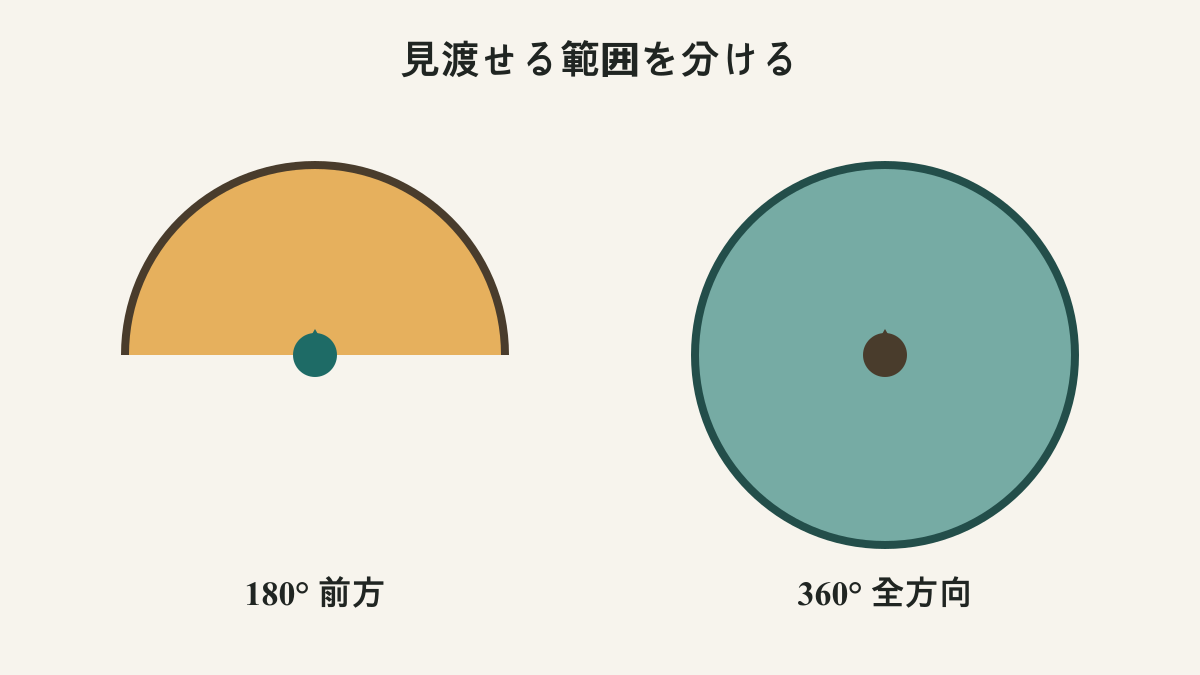
Metaの開発者向け資料では、通常の平面動画、半円筒状に配置する180°動画、球全体へ配置する360°動画が別の形として定義されている。難しい用語を覚える必要はない。見る側に置き換えるなら、180°は正面側を広く見る形式、360°は後ろを含む全方向を見る形式だ。
180°動画では、基本的に見どころが前方へ置かれる。山道を歩く映像なら、進行方向や左右の景色を首の向きで追いやすい。演奏会や実演のように主役が正面から大きく動かない映像とも組み合わせやすい。一方で、後ろを振り返っても新しい景色が続くとは限らない。そこは欠陥ではなく、最初から前方を使う形式だからだ。
360°動画は、映像が周囲を囲む。展望台で背後の街並みまで見たい、森の中で音のした方向へ顔を向けたい、博物館の展示室をぐるりと確かめたい。そんな見方に向く。ただし、見る場所を自分で選べるぶん、正面だけを追っていると見どころを逃すこともある。作者が注目してほしい場所と、自分が向いた場所が一致するとは限らない。
おぢなら、ここで「広い方が上」とは決めない。後ろまで見る理由があるなら360°、正面の人物や風景へ集中したいなら180°から見る。首を大きく回しにくい椅子や、背もたれへ寄りかかる姿勢なら、前方中心の方が扱いやすい場面もある。これは機種の性能ではなく、映像の作りと見る姿勢の相性だ。
2Dは同じ映像、3Dは左右で違う映像
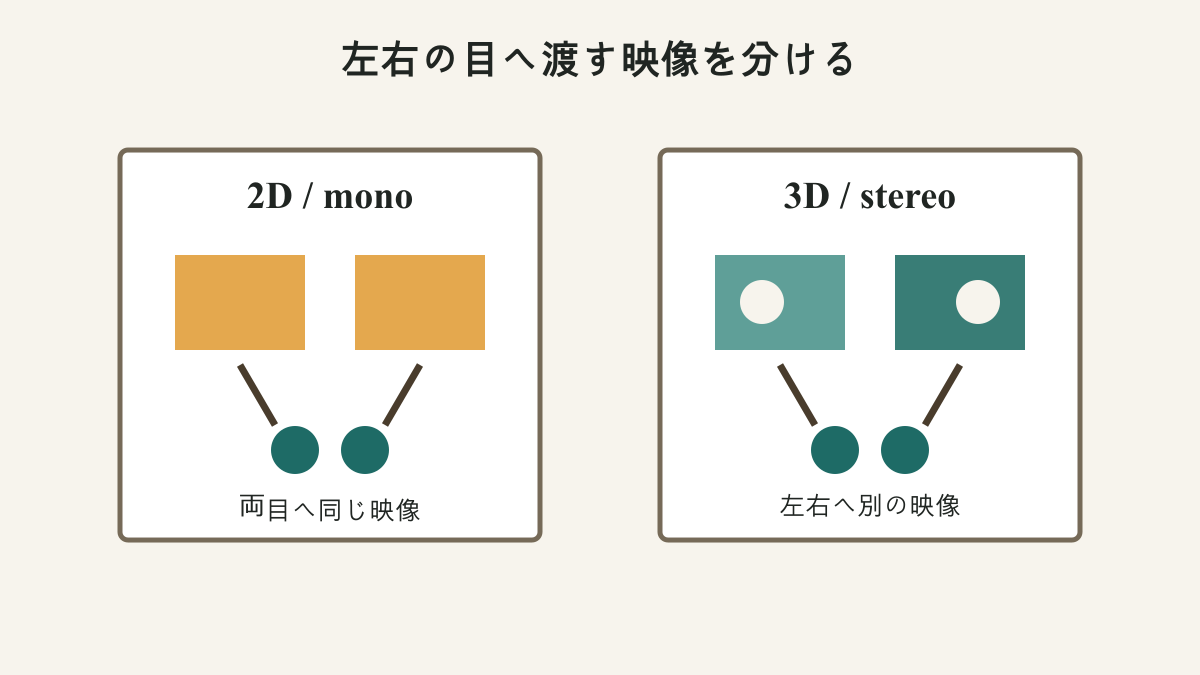
次は2Dと3Dだ。Metaの資料では、monoscopic、つまり単眼式の映像は左右の目へ同じ画像を表示する。stereoscopic、つまり立体視用の映像は左右の目へ異なる画像を見せ、奥行きを知覚できるようにする、と分けている。
2Dだから必ず平面スクリーンというわけではない。同じ映像を両目へ見せる360°動画なら、周囲を見回せても左右の目の差による立体感は持たない。木の大きさ、物の重なり、カメラの動きなどから遠近を読み取ることはできるが、左右別映像による奥行きとは別物だ。
3D動画では、左右の目に対応する映像が用意される。プレイヤー側では、その二つを左右へ分けたSide-by-Sideや、上下へ分けたTop-Bottomとして扱う例がある。MetaとDeoVRの公式資料は、どちらも左右配置と上下配置を別のステレオ形式として示している。
3Dという表示だけでは、180°か360°か、左右配置か上下配置かまでは決まらない。
ここを飛ばすと、二つの映像が横並びのまま見えたり、片側だけが大きく見えたりする場合がある。ただし、見え方の原因はファイルやプレイヤーごとに違う。いきなり破損と決めず、まず公式の配信説明とプレイヤーの表示モードが一致しているかを見るのが先だ。
YouTubeではVR180・360°・3Dが別々に並ぶ
YouTubeの公式ヘルプは、パソコンの対応ブラウザとYouTubeアプリ、YouTube VRアプリで180°・360°動画を再生できると案内している。YouTube VRの検索では、360°、VR180、4K、3D、字幕を別々の条件として絞り込める。ここでも180°・360°と3Dは同じ軸ではない。
普通の画面で360°動画を開いたときは、ドラッグやキー操作で視点を動かせる。ヘッドセットで見ているときの首の動きとは操作が違うが、周囲へ映像が続くかを確かめる手掛かりにはなる。逆に、通常動画をVR空間の曲面スクリーンへ置く表示もある。曲面に見えることだけで、映像そのものが180°や360°だとは言えない。
YouTubeで旅行映像を探すなら、まずVR180か360°かを見る。奥行きも欲しいなら、その次に3D表示を確認する。4Kなどの画質表示はさらに別の条件だ。ラベルを一度に読むより、見渡す範囲、立体視、画質の順に分けた方が迷いにくい。
プレイヤーでは投影と立体方式を別々に合わせる
Meta Quest Browserの公式資料には、全画面動画を180°または360°の球面へ投影し、さらにmonoscopic、左右配置、上下配置を選べる説明がある。DeoVRの文書も、平面、180°用のdome、360°用のsphereを選ぶ設定と、mono、SBS、Top-Bottomを選ぶ設定を分けている。
ここから分かるのは、動画を正しく見るには二つの答えが要るということだ。
- 映像を平面、180°、360°のどこへ置くか。
- 左右の目へ同じ映像を出すか、左右別、上下別に分けるか。
配信サービスや対応アプリが自動で判別する場合もある。それでも、見え方がおかしいときに戻る場所は同じだ。ファイル名や商品説明に180、360、SBS、LR、TB、OU、monoなどの表示があるかを見る。略称の意味が公式説明で確認できないなら、似た設定を総当たりにせず、そのサービスかプレイヤーの案内へ戻る。
映像が崩れて見えたら、画質を下げる前に投影範囲とステレオ方式を見直す。
180°の映像を360°として広げた場合や、左右別の映像をmonoとして扱った場合に、意図した表示にならない可能性はある。ただし、特定の崩れ方を見ただけで原因を一つに断定はできない。映像形式、プレイヤー、端末が別々に関わるからだ。
再生前は五つだけ順番に見る
おぢなら、初めて開く動画は次の順番で見る。
- 公式説明に180°、360°、平面のどれが書かれているか。
- 2D、mono、3D、stereoのどれか。
- 3DならSBS・LRか、Top-Bottom・TB・OUか。
- 手元の端末とプレイヤーが、その組み合わせを公式に扱うか。
- 短い映像で正面、左右、奥行きが意図どおりに見えるか。
この五つを一つずつ見ると、「VR対応」という大きな言葉だけで決めずに済む。特にローカルファイルは、配信サービスが持っていた表示情報がファイル名や同梱説明へ移っている場合がある。勝手に名前を書き換える前に、配布元の説明を残しておく方がいい。
短い確認では、正面を向いたときに水平が傾いていないか、顔を左右へ向けたときに映像が自然に続くか、片目を閉じたときと両目で見たときに奥行きの差があるかを見る。気分が悪くなったら、その場で止める。表示設定が間違っているのか、映像の動きが合わないのかを、我慢しながら切り分ける必要はない。
旅行・自然映像なら何を選ぶか
たとえば海辺の散歩を見たいとする。波打ち際と進行方向が主役なら、180°でも十分に広く感じられることがある。後ろの遊歩道や空全体まで自分で探したいなら360°が候補になる。森や街の映像でも同じで、周囲を探索することが楽しさの中心か、正面の案内や風景を追うことが中心かで選び方が変わる。
奥行きを重視するなら3D表示を確認する。木々の前後や、手前から遠くへ続く道を左右別映像で見たいなら、stereoの意味が出る。一方で、周囲の景色を見回すことが目的なら、360°の2Dでも役割はある。どちらも「VRらしさ」の違う部分を担当している。
ここで端末名だけを見て安心しない。同じヘッドセットでも、YouTube VR、ブラウザ、ローカルプレイヤーでは使える表示方法や設定名が違う。現在の公式ページで自分の再生経路を確認し、動画側の形式と一組にして見る。
欲しいのが「振り返れること」か「奥行き」かを先に決めると、形式名に振り回されない。
俺ならここで判断する
俺ならここで判断する。正面の見どころを落ち着いて追うなら180°、周囲を自分で探索したいなら360°。左右の目で奥行きを感じたいなら3D、広い景色を見回せればよいなら2Dも候補に残す。四つの数字を強さ順に並べず、二本の軸として選ぶ。
最後に見るのは、自分が使うアプリの公式対応だ。動画に180°・3Dと書いてあっても、プレイヤー側で180°と左右配置または上下配置を正しく扱えなければ、狙った見え方にはならない。逆に、形式が合っていれば、派手な設定を重ねなくても正しい入口に立てる。
VR動画は、再生ボタンを押してから悩むより、その前に二つの表示を読む方が早い。見渡せる範囲と、左右の目へ渡る映像。この二つを分けて覚えておけば、次に知らない形式名を見ても、何を確認すべきか見失いにくい。
公式資料
- YouTube ヘルプ「180° 動画または 360° 動画のアップロード」
- YouTube ヘルプ「YouTube VR スタートガイド」
- Meta Horizon OS Developers「Configuring media playback」
- Meta Horizon OS Developers「Browser Video Support」
- DeoVR「Documentation」
確認日: 2026年9月5日